Android NFC設定ガイド
ステップ 1 対応機種の確認
Androidは対応機種確認で確認できない場合、Googleで機種名 + NFC を検索して確認できます。
ステップ 2 NFC機能の有効化
ステータスバーにNFCボタンがない場合は、ステータスバー上部の編集アイコンをタップして追加できます。
Androidスマートフォンの機種によってNFCの表記方法が異なる場合があります。NFCタグの読み取り/書き込みまたはデフォルトモード/カードモードと表示される場合があります。この場合、NFC機能をデフォルトモードに設定してください。
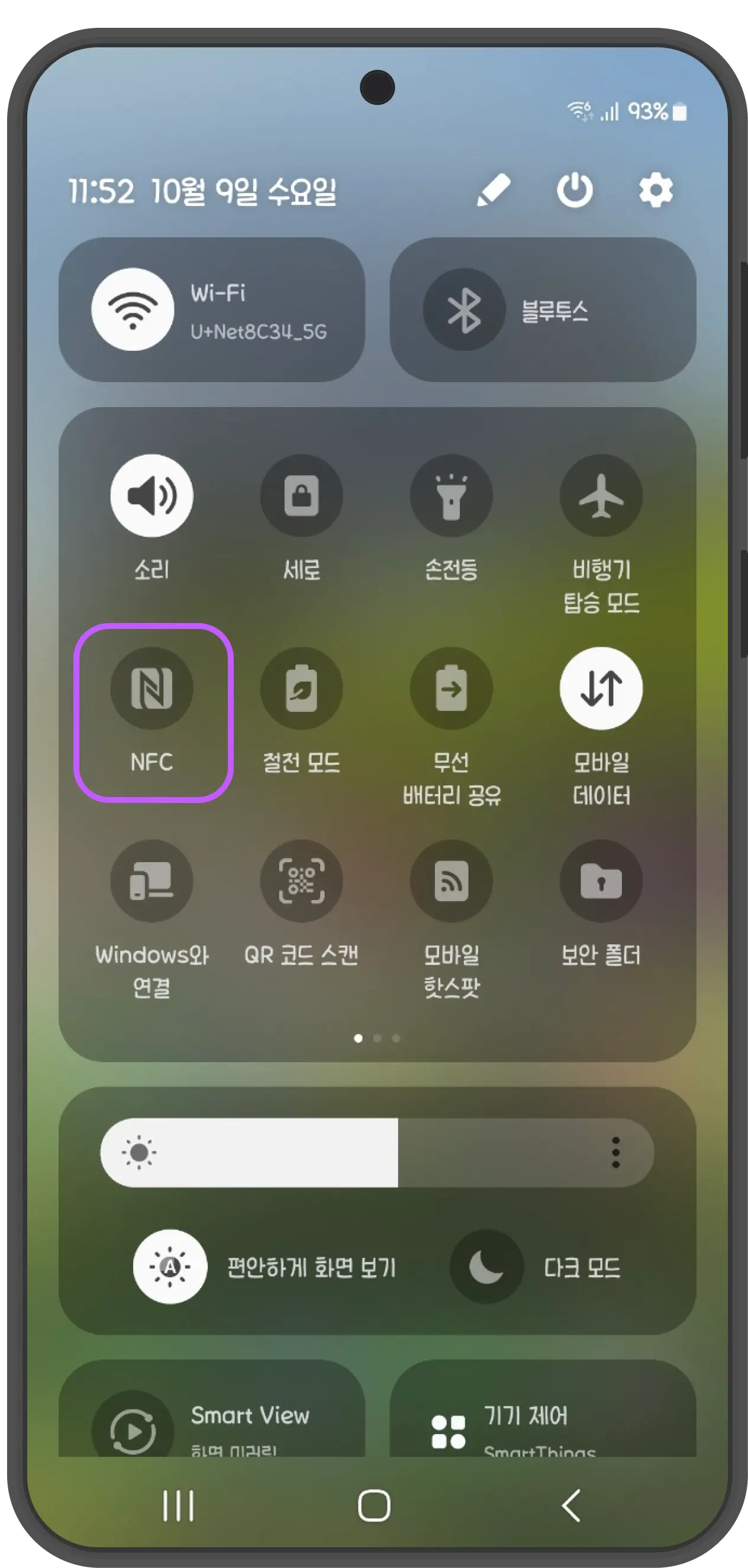
1. ステータスバーを下にドラッグして設定を開く
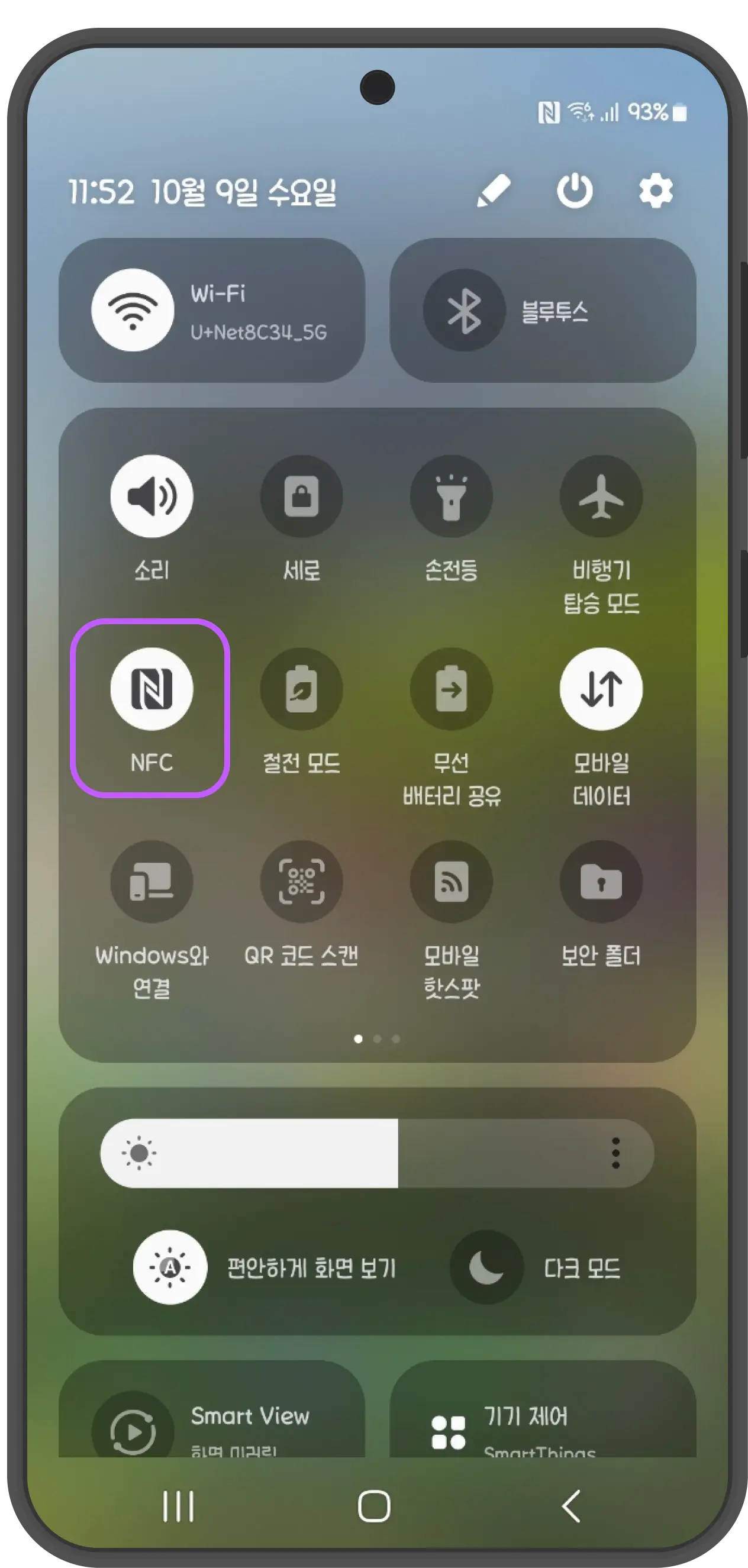
2. NFC機能を見つけて有効化する
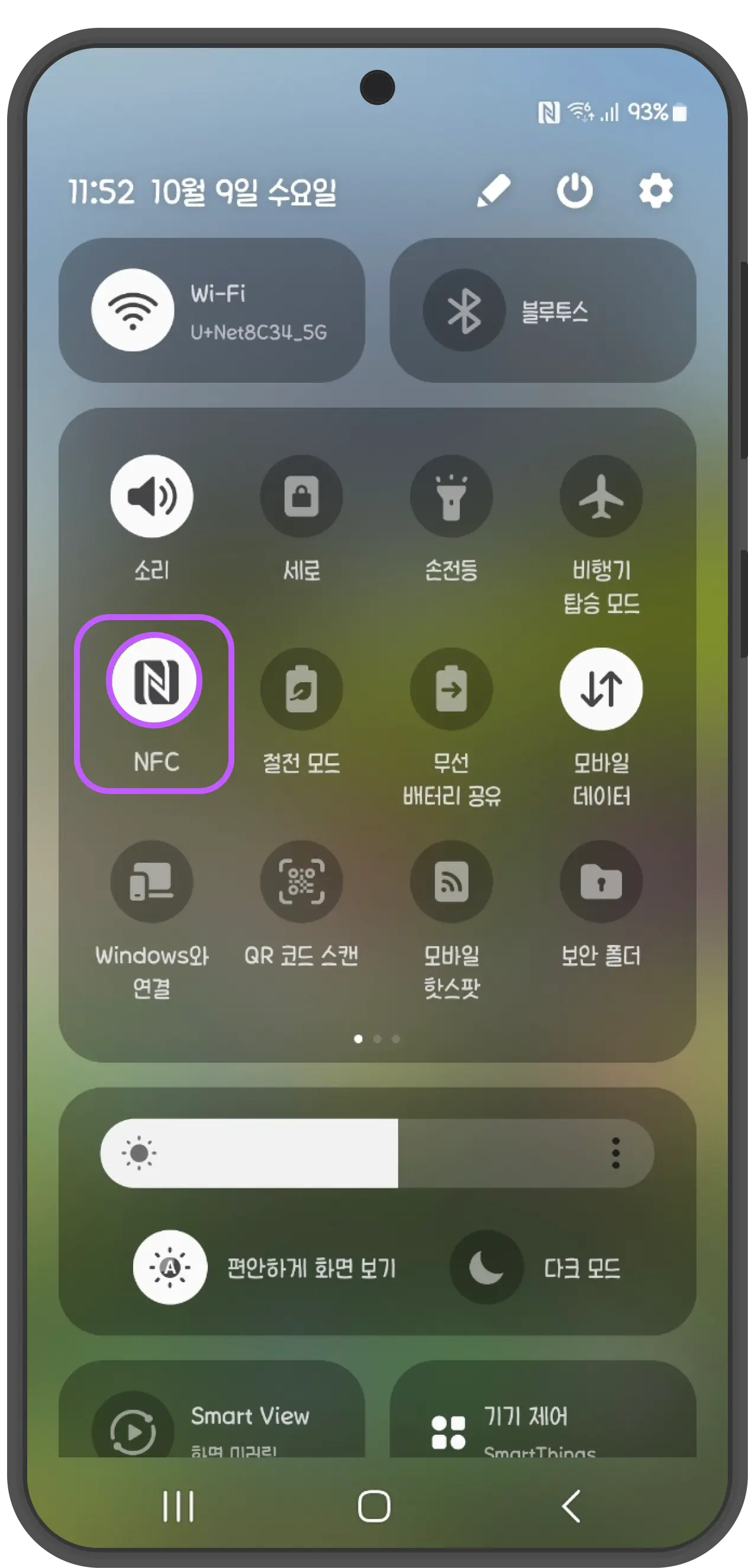
3. NFCボタンを長押しして設定を開く
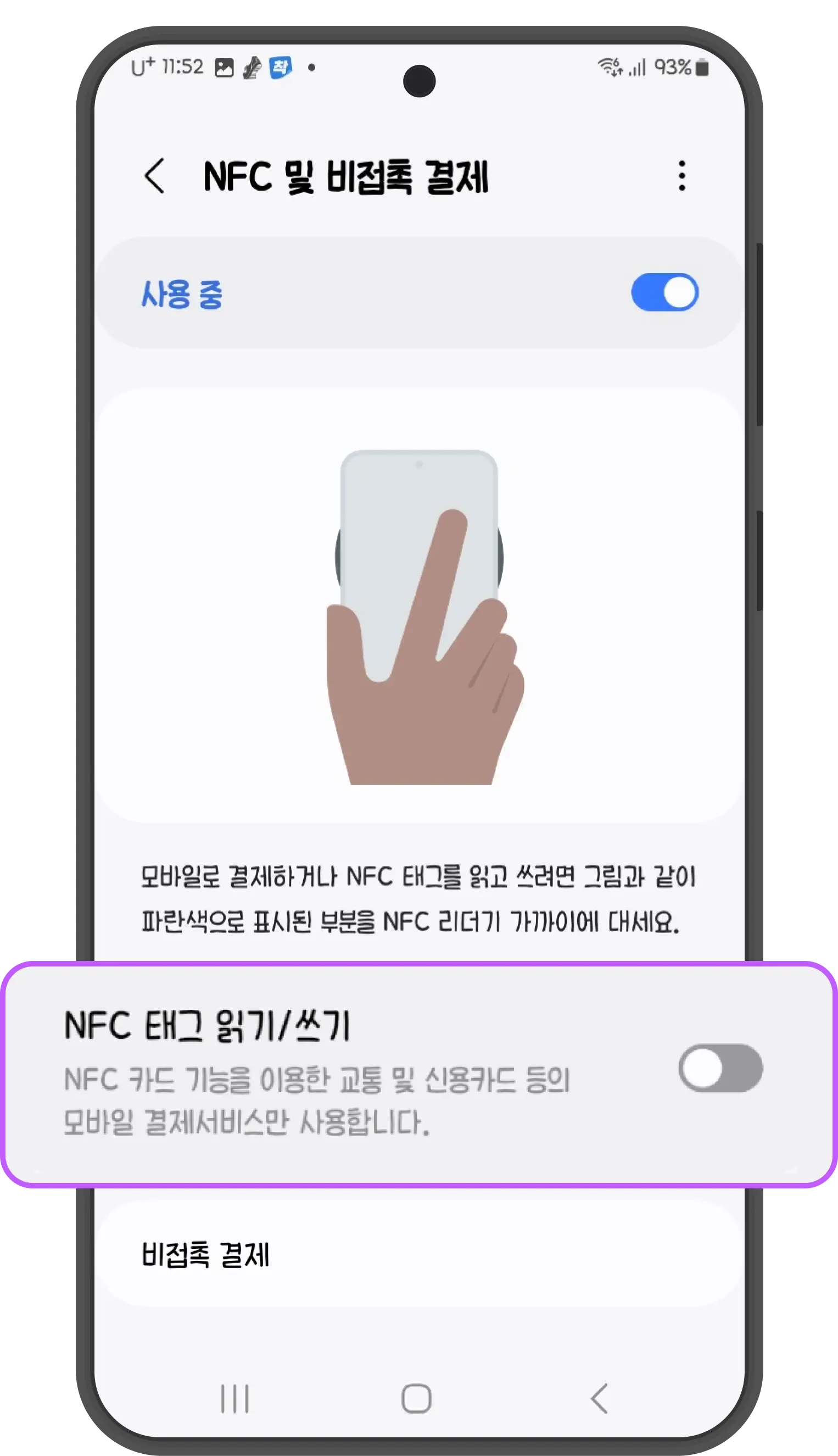
4. NFCタグの読み取り/書き込みが有効化されていることを確認
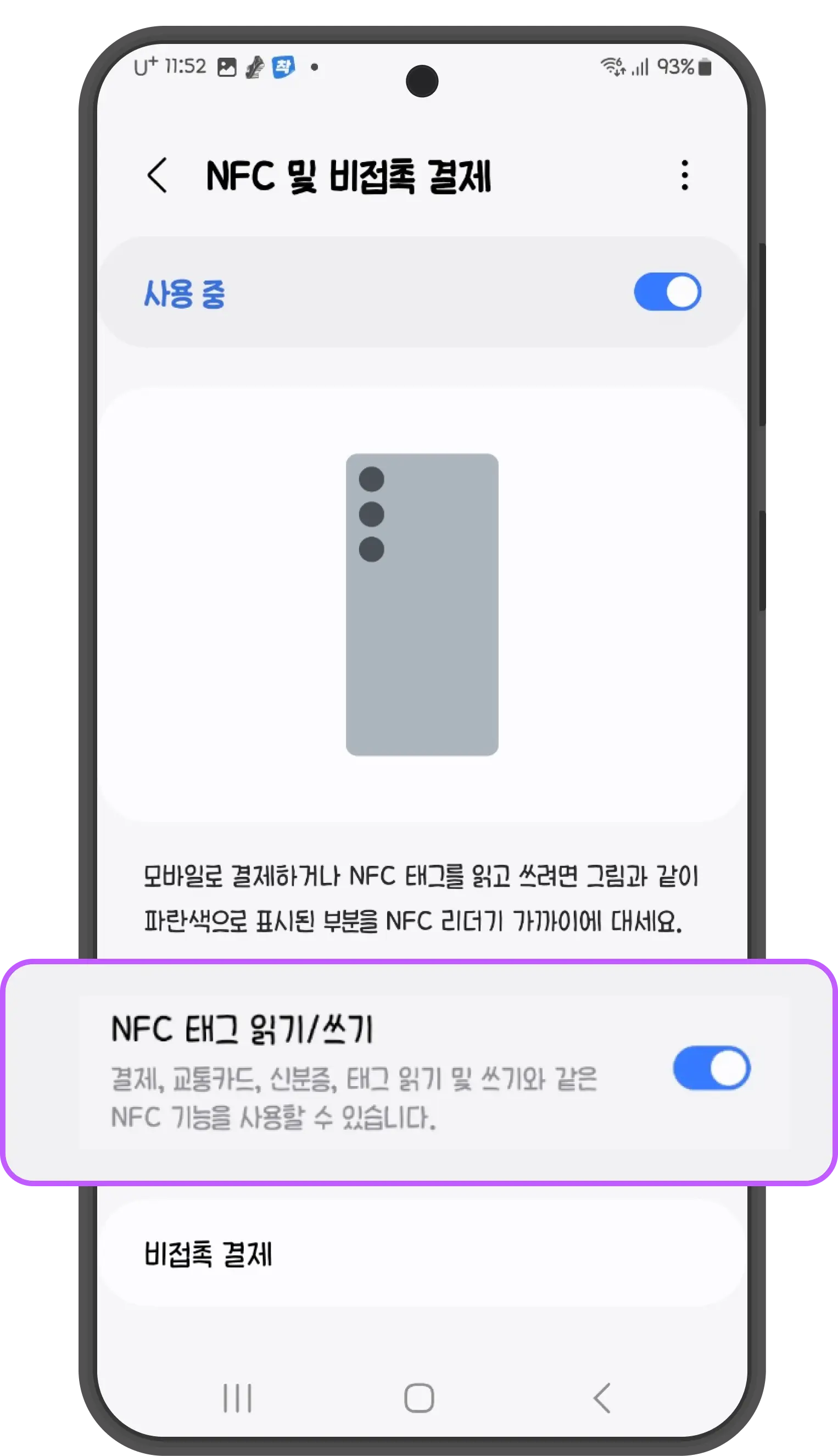
5. NFCタグの読み取り/書き込みを有効化またはデフォルトモードに設定
ステップ 3 NFCタグの認識
NFCタグを正確な位置で認識してください。
スマートフォンの機種によってNFCアンテナの位置が異なる場合があります。一般的にAndroidスマートフォンの場合、背面中央または上部に位置します。
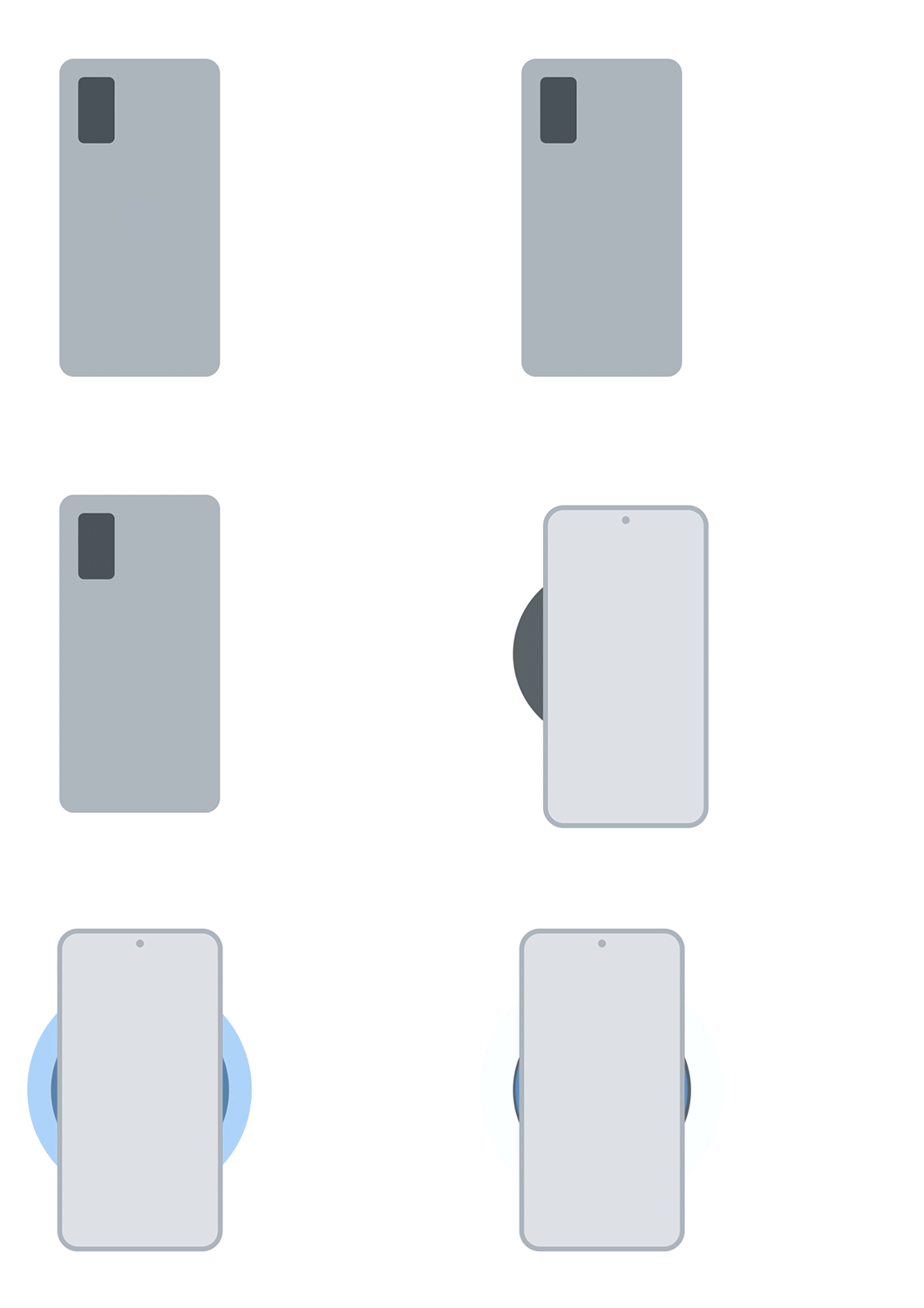
ステップ 4 NFCチップの損傷確認
NFCタグを試しても動作しない場合は、ガイドに従って確認してください。
Android NFCよくある質問
Android端末でのNFC設定と使用中によく発生する問題をまとめました。
AndroidでNFC機能が利用できないと表示されます
一部の低価格Android端末や古いモデルではNFC機能がサポートされていない場合があります。「設定 > 接続 > NFC」にNFCオプションがない場合、その端末はNFCをサポートしていません。対応機種確認ページで確認してください。
ステータスバーにNFCボタンが表示されません
ステータスバーを下にドラッグし、上部の編集(鉛筆)アイコンをタップしてください。NFCボタンを見つけてアクティブエリアにドラッグして追加できます。機種によっては「近距離通信」または「NFC/決済」と表示される場合があります。
NFCをオンにしてもタグが認識されません
NFC機能を有効にした後、「NFCタグの読み取り/書き込み」オプションも有効になっているか確認してください。 設定 > 接続 > NFCでこのオプションを有効にする必要があります。 以下の内容も確認してください: 1) 厚いケースや金属製ケースの取り外し 2) 機内モードや節電モードの解除 3) 画面のオンとロック解除状態の確認 4) スマートフォンのロック解除後、最初の2〜3秒が最もタグしやすい瞬間です 5) スマートフォンの上部をNFCタグに近づけて少しずつ動かしてみてください 6) 信号妨害要素(金属物体など)の除去
Samsung GalaxyでNFC設定が異なって見えます
Samsung Galaxyの場合、「設定 > 接続 > NFCと決済」で設定できます。One UIバージョンによってメニュー構成が少し異なる場合がありますが、基本的な設定方法は同じです。NFCと一緒に「タップして決済」も有効になっているか確認してください。
LG、Xiaomiなど他のブランドでも設定方法は同じですか?
ほとんどのAndroid端末で設定方法は似ていますが、メーカーによってメニュー位置や名称が異なる場合があります。LGは「ネットワーク」、Xiaomiは「接続と共有」でNFC設定を見つけることができます。見つけにくい場合は、設定で「NFC」を検索してください。
NFCタグする時、スマートフォンのどの部分を当てればいいですか?
ほとんどのAndroid端末では、スマートフォンの背面中央部分にNFCアンテナが位置しています。カメラの近くやロゴ周辺にある場合が多いです。正確な位置は機種によって異なるため、対応機種確認で確認するか、NFCタグをスマートフォンの背面でゆっくり動かしながらテストしてください。
NFCタグを認識したが「空のタグ」と表示されます
NFCタグは認識されるが内容がないと表示される場合です。まれに製品製作時にプログラミングが漏れた場合があります。 このような場合はカスタマーサービスにお問い合わせいただければ迅速に対応いたします。
さらにご質問がありますか?
いつでもお気軽にお問い合わせください。迅速かつ正確な回答を提供いたします。

お問い合わせ

商号: 株式会社VVFY STUDIO | 代表: キム・ギュベク
所在地: ソウル特別市城東区延武場15ギル11、Sファクトリー ガ(ビ)棟2階213号
事業者登録番号: 219-87-03830
メール: hello@vvfystudio.com
個人情報管理責任者: キム・ギュベク
ホスティング: Vercel
© VVFY STUDIO ALL RIGHTS RESERVED.