iPhone NFC設定ガイド
ステップ 1 対応機種の確認
iPhoneは7シリーズ以降からNFCをサポートしています。(2016年8月以降発売モデル)
ステップ 2 旧型iPhoneのNFC有効化
iPhone XRモデル以降は、NFC機能が自動的に有効化されています。iPhone XR以前のモデルのみ以下のガイドに従ってください。
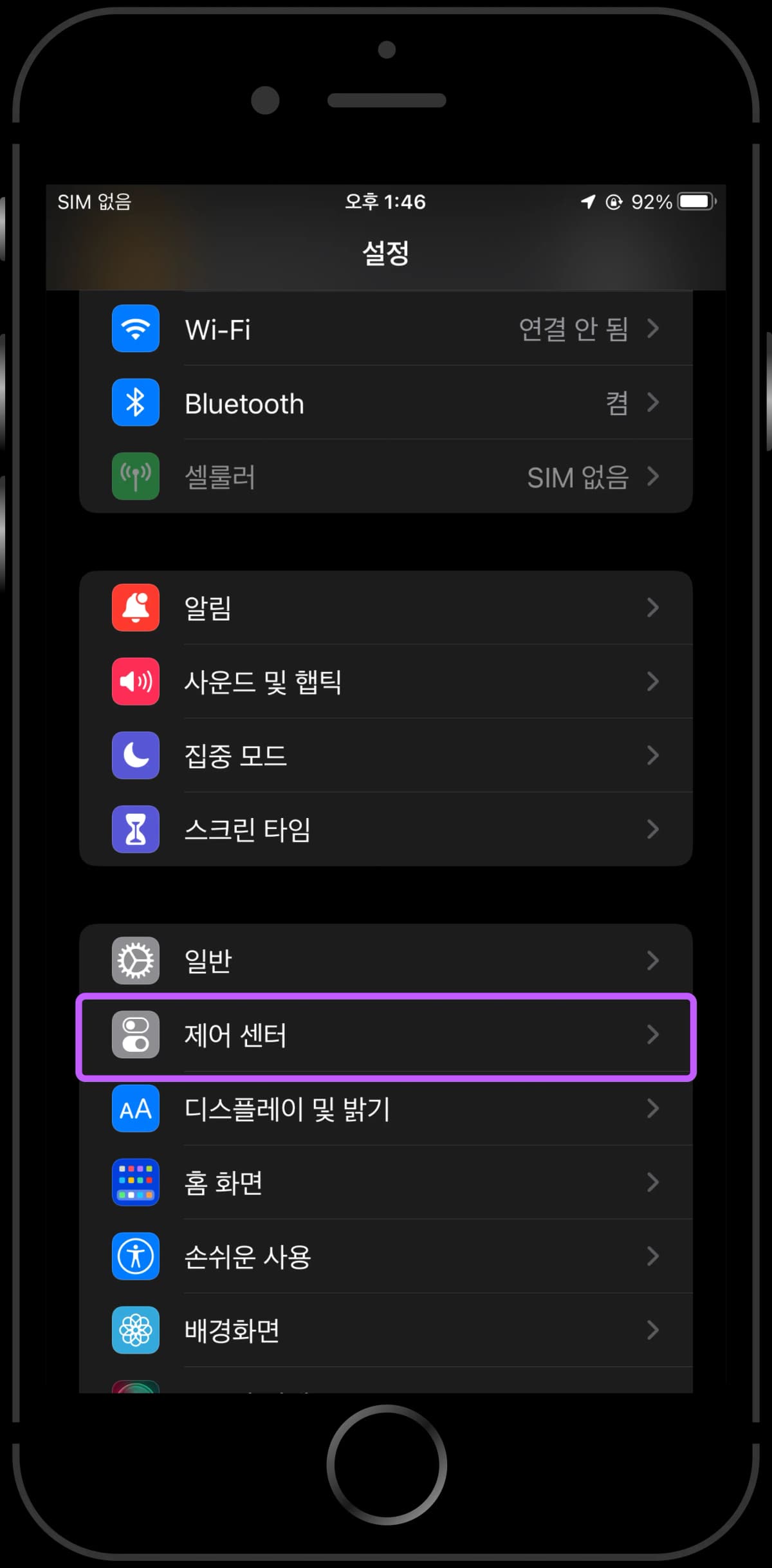
1. 設定に入りコントロールセンターを選択
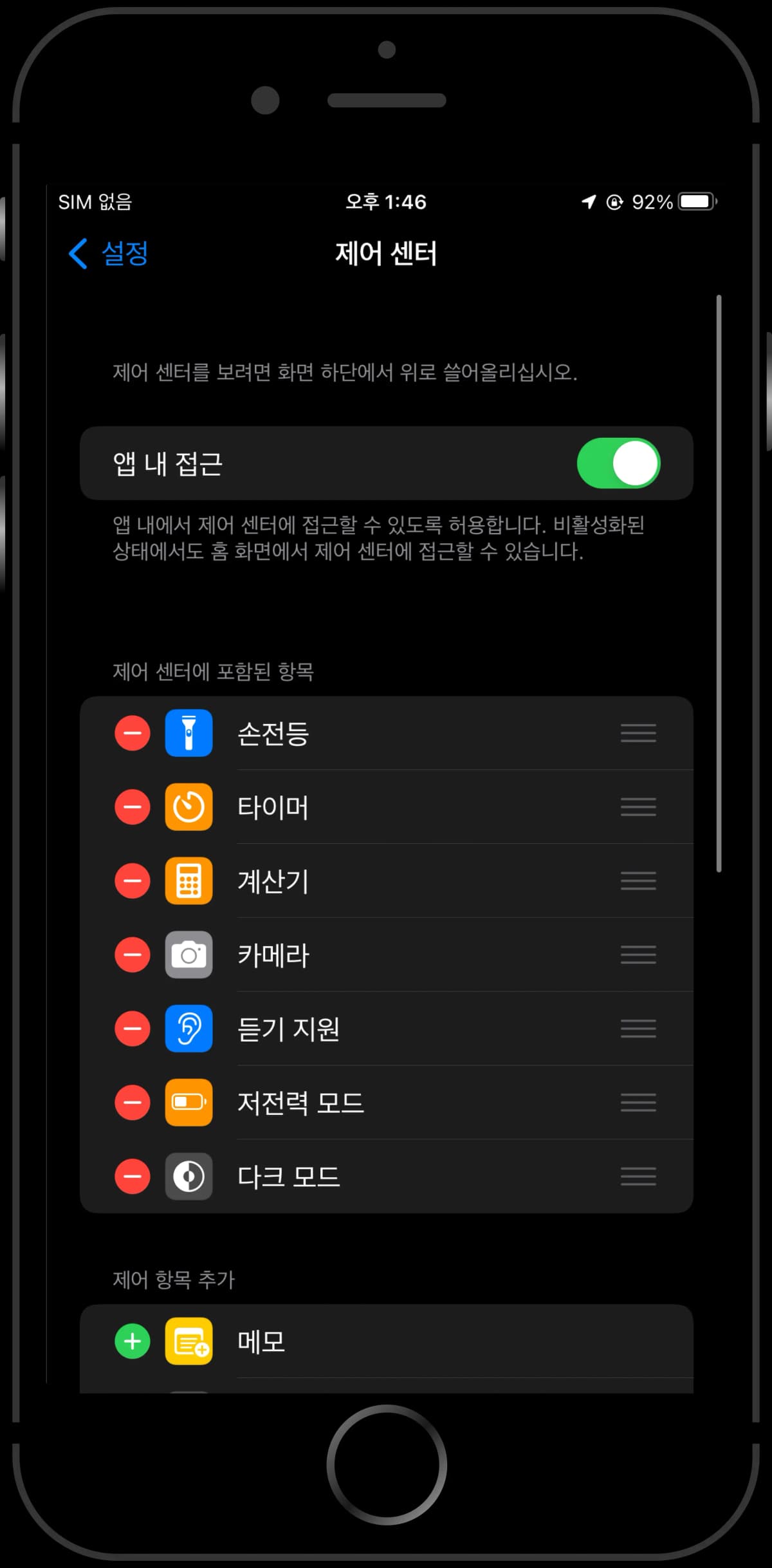
2. 下にスクロールしてNFCタグリーダーを探す
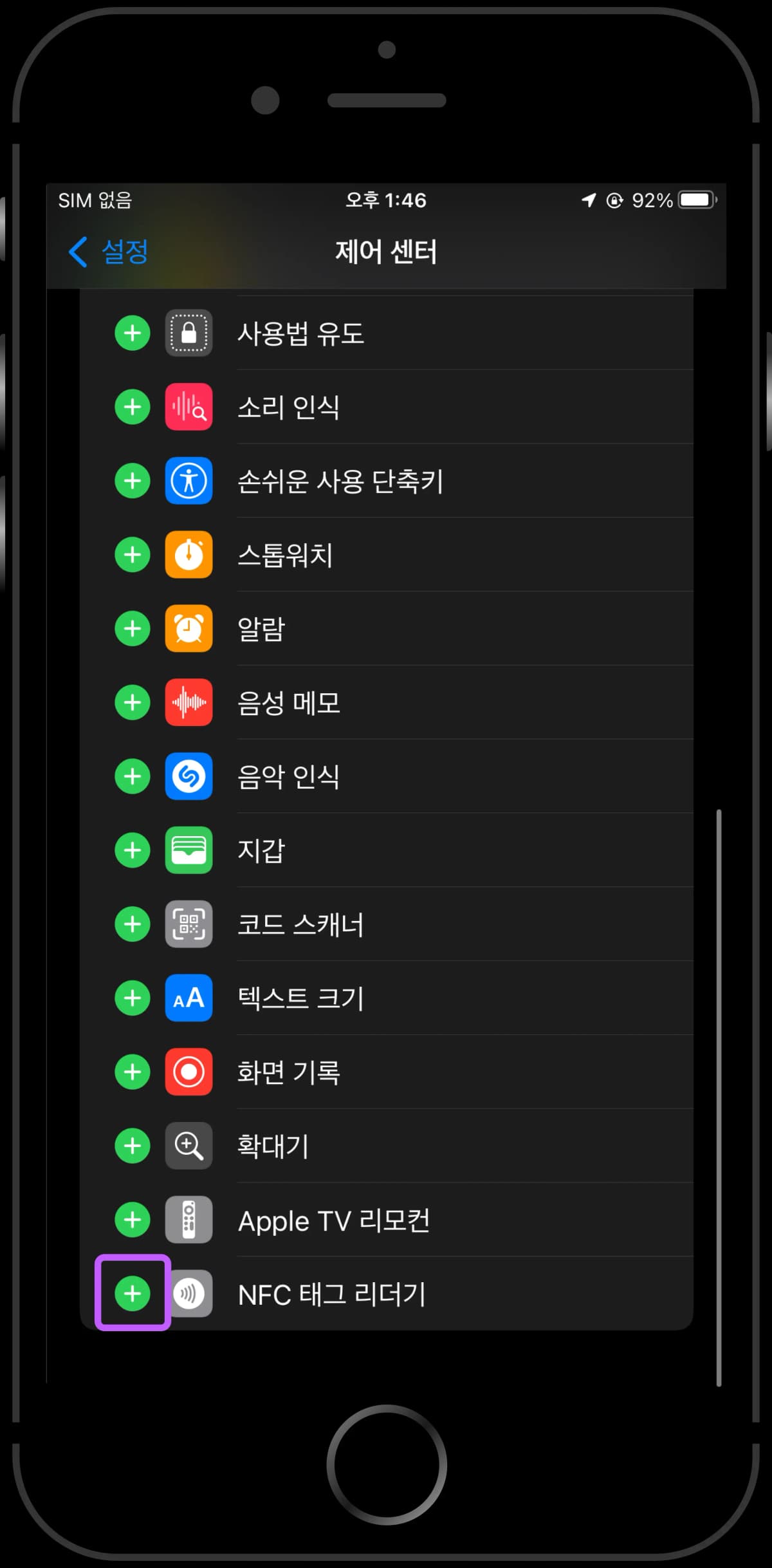
3. 左の追加ボタンをクリックしてNFCタグリーダーを追加
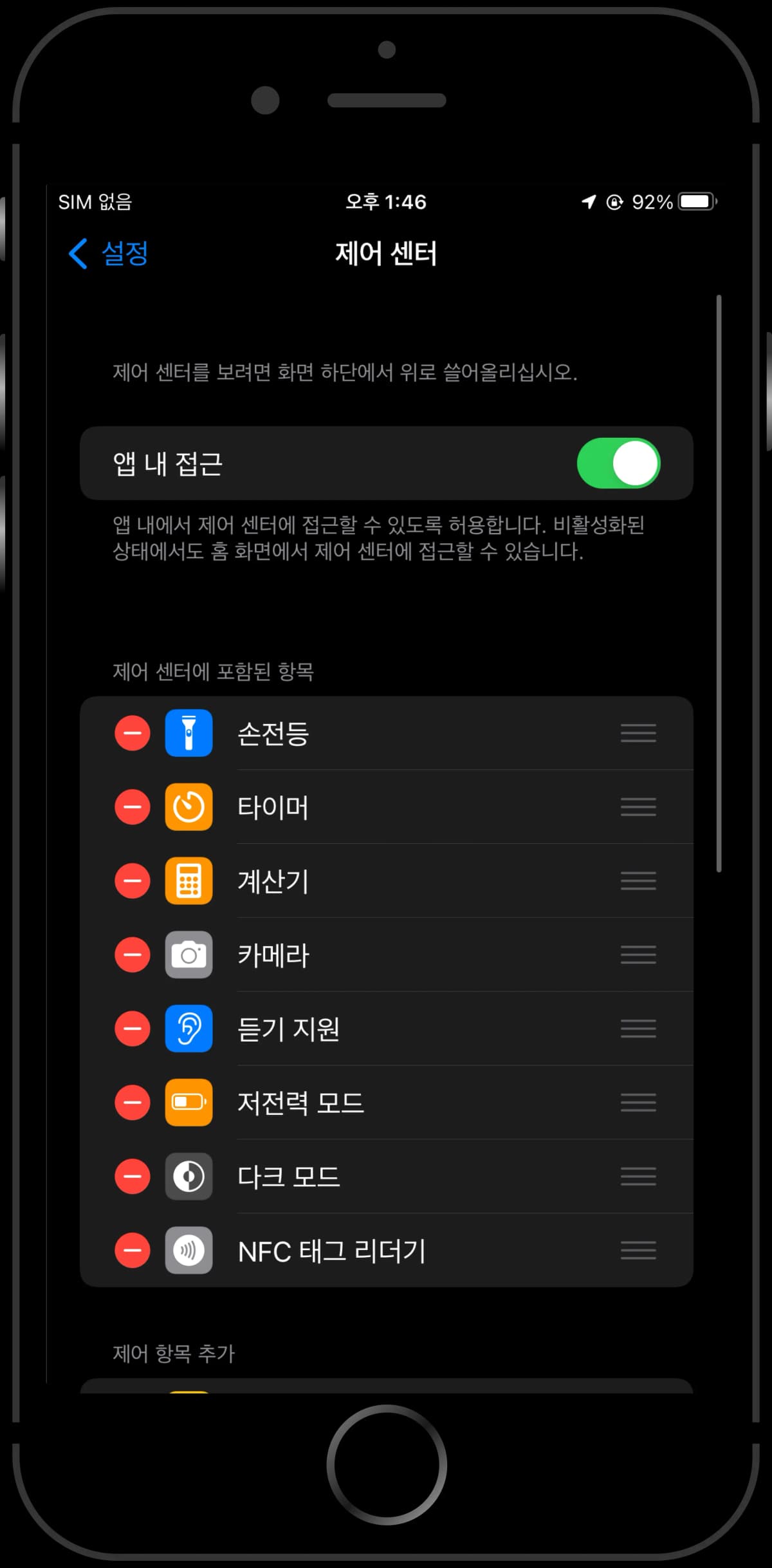
4. NFCタグリーダーが追加されたことを確認
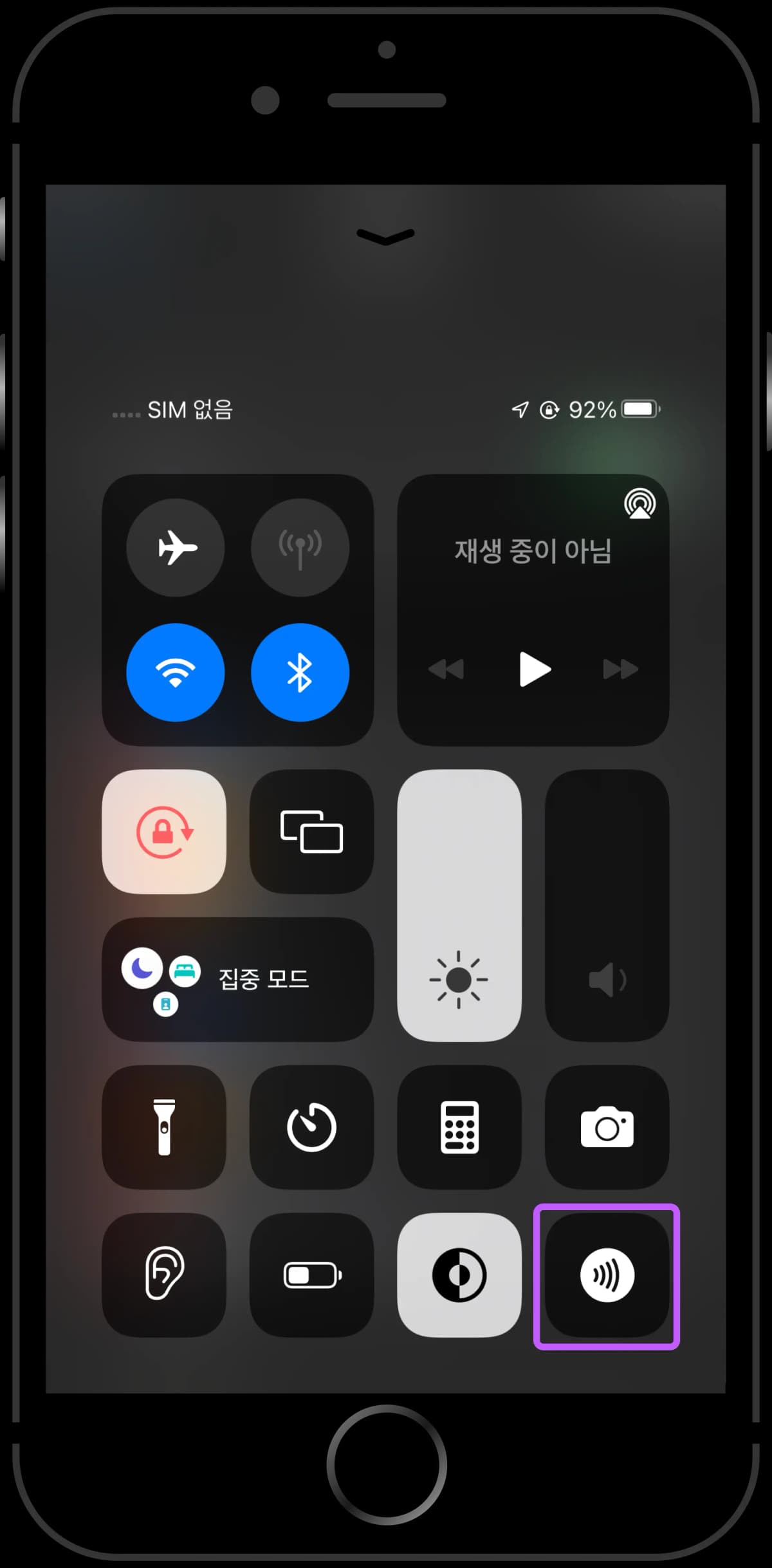
5. コントロールセンターでNFCタグリーダーアイコンをクリック
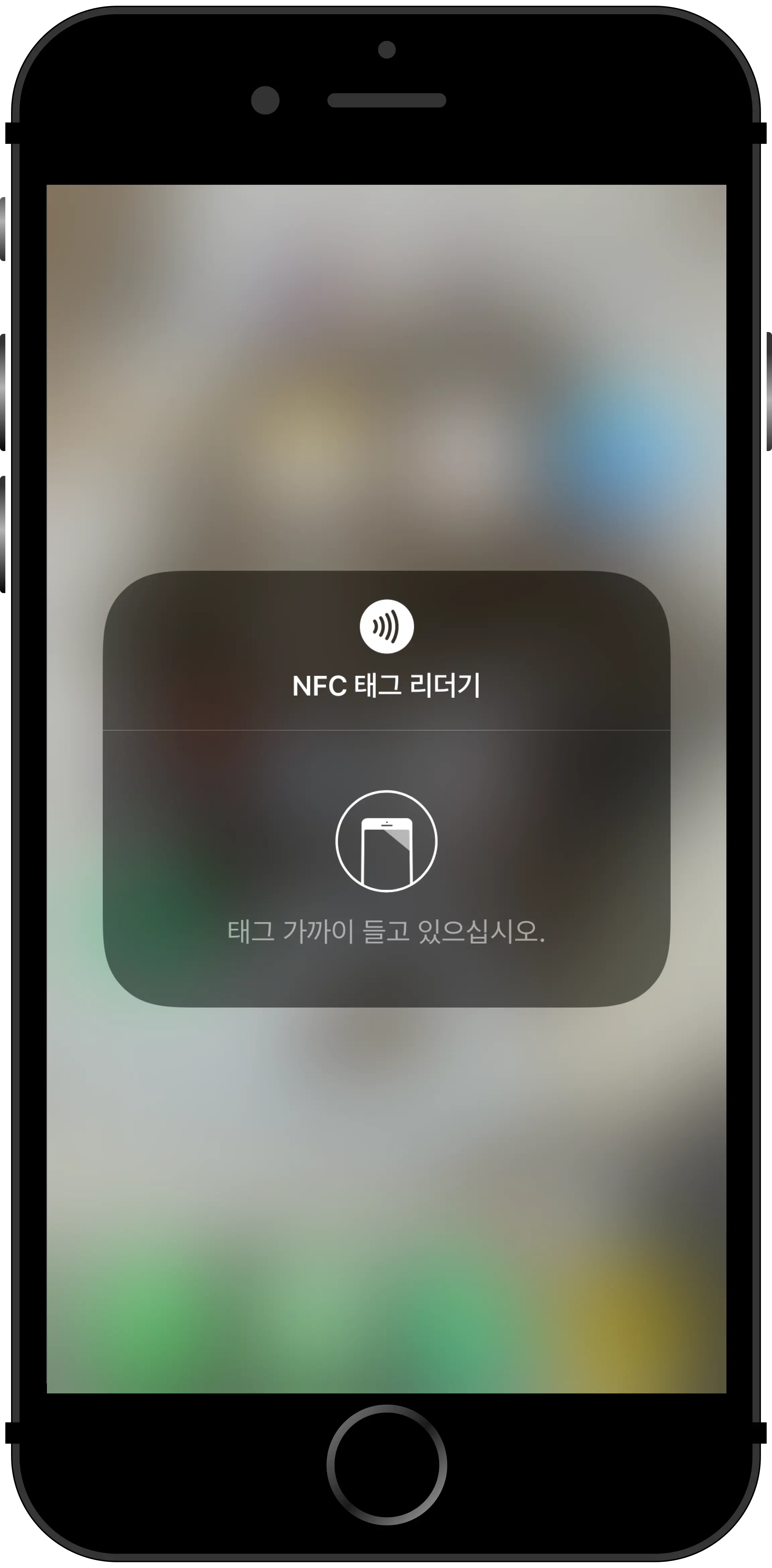
6. NFCタグを認識
ステップ 3 NFCタグの認識
NFCタグを正確な位置で認識してください。
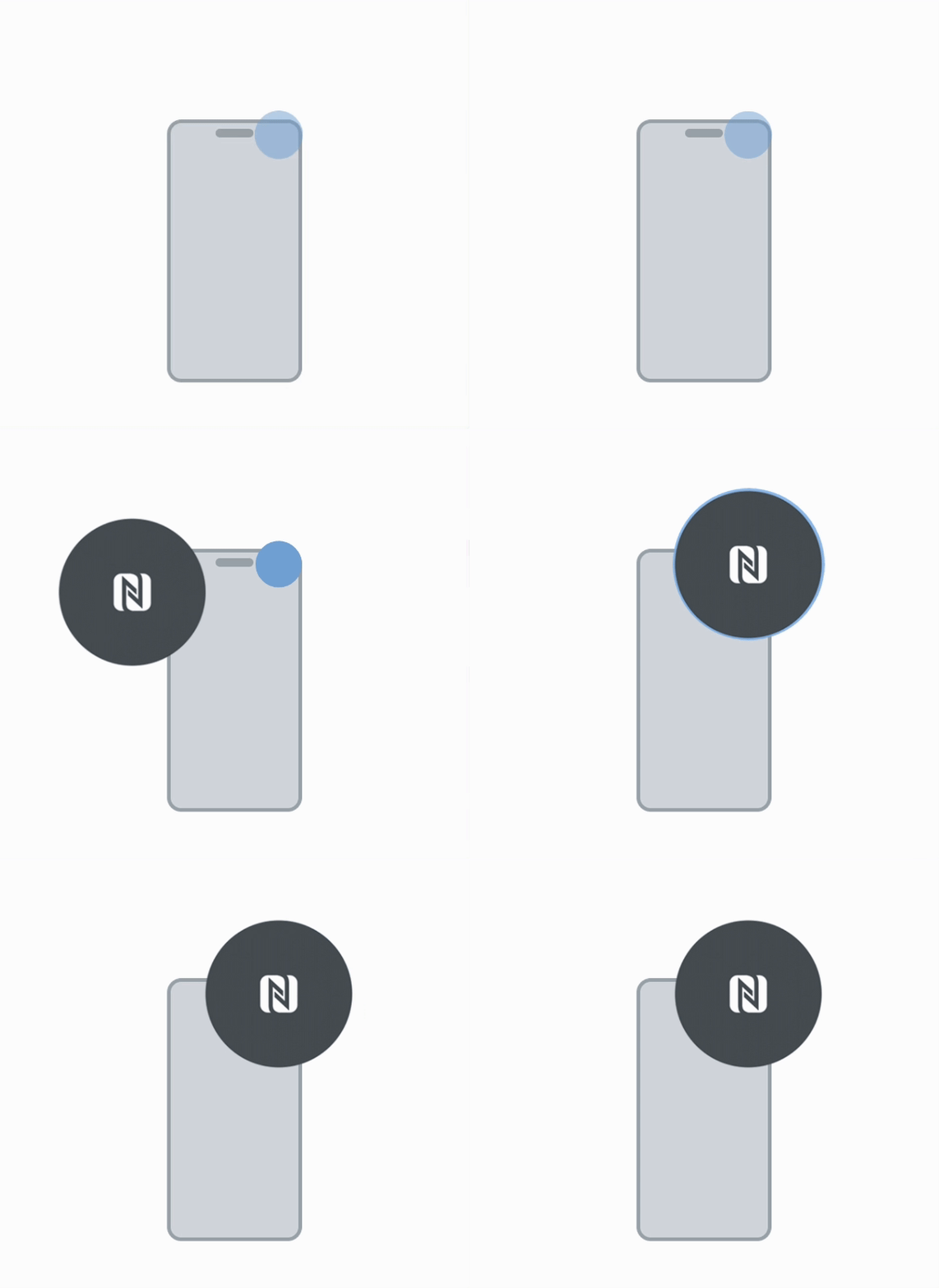
ステップ 3-1 iPhone NFC認識タイミングのコツ
iPhoneはGalaxyと違い、NFC信号を受けるタイミングが一定ではありません。
iPhoneのウェブNFCは交通系カードやApple Payとは異なる方式で動作します。セキュリティポリシーにより、画面が約10秒以上点灯しているとNFC信号が弱くなり、画面が完全に消えている状態でも信号が弱くなります。以下のタイミングを参考にしてください。
- 画面ロック → 画面が点灯した瞬間にすぐNFCタグ認識(信号が最も強い瞬間)
- ロック解除直後にすぐNFCタグ認識
- 画面が10秒以上点灯していた場合、一度画面を消して再度点灯させてすぐタグ
ステップ 4 NFCチップの損傷確認
NFCタグを試しても動作しない場合は、ガイドに従って確認してください。
iPhone NFCよくある質問
iPhoneでのNFC設定と使用中によく発生する問題をまとめました。
iPhone 6sでもNFCを使用できますか?
iPhone 6sにはNFC機能がありますが、Apple Pay決済用に限定されており、NFCタグの読み取りはサポートされていません。NFCタグ機能はiPhone 7以降のモデル(2016年9月以降発売)からサポートされています。
iPhone XR以降のモデルでNFCタグリーダーを別途設定する必要がありますか?
iPhone XRモデルシリーズ以降は、NFC機能が自動的に有効化されており、別途設定なしでNFCタグを認識できます。コントロールセンターにNFCタグリーダーを追加する必要はありません。
コントロールセンターにNFCタグリーダーが表示されません
この機能はiPhone 7〜Xモデル(iPhone XR以前のモデル)にのみ適用されます。設定 > コントロールセンターに移動し、下部の「その他のコントロール」で「NFCタグリーダー」を見つけて左側の+ボタンを押して追加してください。XR以降のモデルはコントロールセンターにNFCタグリーダーがなく、自動的に有効化されます。
NFCタグが認識されません
iPhoneの自動NFC読み取りモードは、初めて使用する時に動作が難しい場合があります。 以下の事項を確認してください: 1) 厚いケースや金属製ケースの取り外し 2) 機内モードや低電力モードの解除 3) 画面のオンとロック解除状態の確認 4) スマートフォンのロック解除後、最初の2〜3秒が最もタグしやすい瞬間です 5) スマートフォンの上部をNFCタグに近づけて少しずつ動かしてみてください 6) 信号妨害要素(金属物体など)の除去
NFCタグ認識を妨げる要素はありますか?
はい、いくつかの要素がNFC認識を妨げる可能性があります。厚いケース(特に金属製)、クレジットカードや交通カードが入っているウォレット型ケース、磁石や金属物体が近くにある場合、認識が困難になる可能性があります。また、機内モードや低電力モードが有効になっているとNFC機能が制限される場合があります。
iPhoneでNFCタグする時、どの部分を当てればいいですか?
iPhoneのNFCアンテナは端末の上部に位置しています。カメラアイランドの横の空いている部分や画面上部をNFCタグに近づけてください。ケースを装着している場合は、ケースを外すか薄いケースに交換してから試してください。
Apple Payや交通カードはうまくいくのにNFCタグはダメです
Apple Payや交通カードはiPhoneのローカルNFC機能を使用しており、認識距離が長く速度が非常に速いです。一方、ウェブNFCは別の機能で認識距離が短く、より正確な位置が必要です。 これは製品不良ではなく技術的な違いですので、NFCタグをスマートフォンにより近づけて、様々な角度からゆっくり試してください。
さらにご質問がありますか?
いつでもお気軽にお問い合わせください。迅速かつ正確な回答を提供いたします。

お問い合わせ

商号: 株式会社VVFY STUDIO | 代表: キム・ギュベク
所在地: ソウル特別市城東区延武場15ギル11、Sファクトリー ガ(ビ)棟2階213号
事業者登録番号: 219-87-03830
メール: hello@vvfystudio.com
個人情報管理責任者: キム・ギュベク
ホスティング: Vercel
© VVFY STUDIO ALL RIGHTS RESERVED.