NFCタグが認識されない場合
ステップ 1 NFC Toolsのインストール
NFCタグの損傷確認のため、NFC Toolsアプリをインストールしてください。
ステップ 2-1 Android NFCタグの試行
実際の画面はスマートフォンのOSと機種によって異なる場合があります。これはNFCチップの損傷確認方法であり、実際のNFCコンテンツは実行されません。
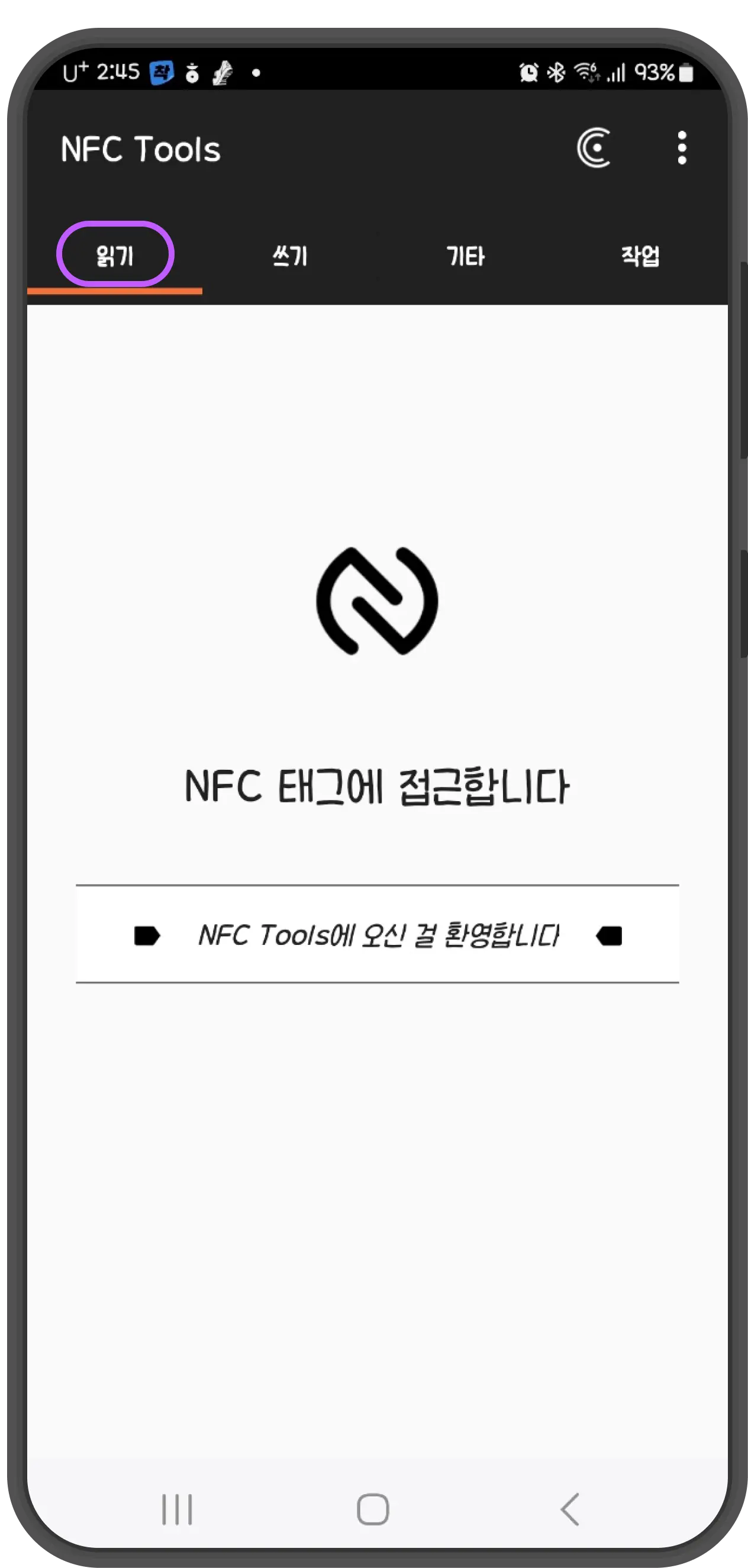
1. NFC Toolsを起動し、読み取りボタンをクリック
2. スマートフォンでNFCを認識
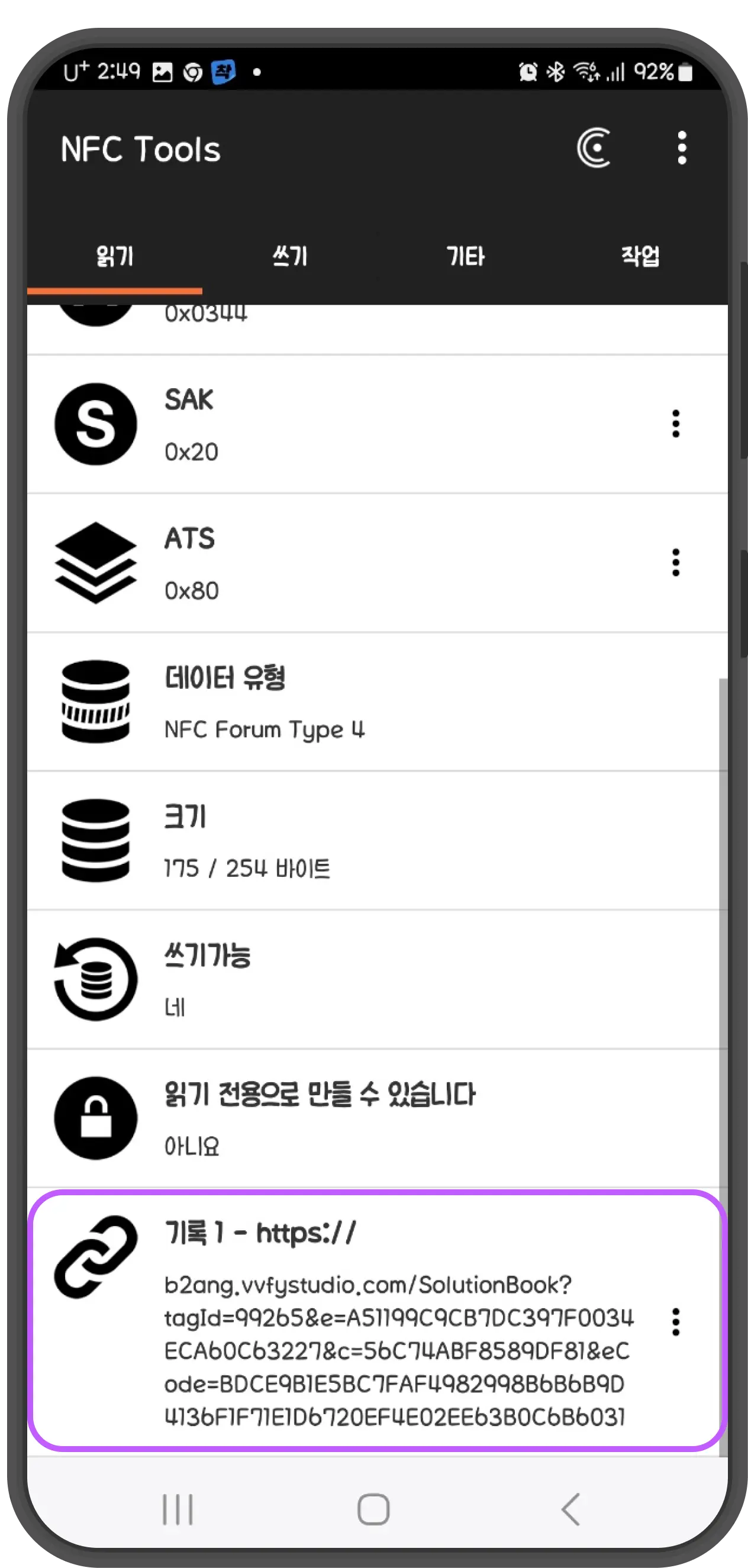
3-1. NFCタグが正常な場合、レコード1にデータが表示されます
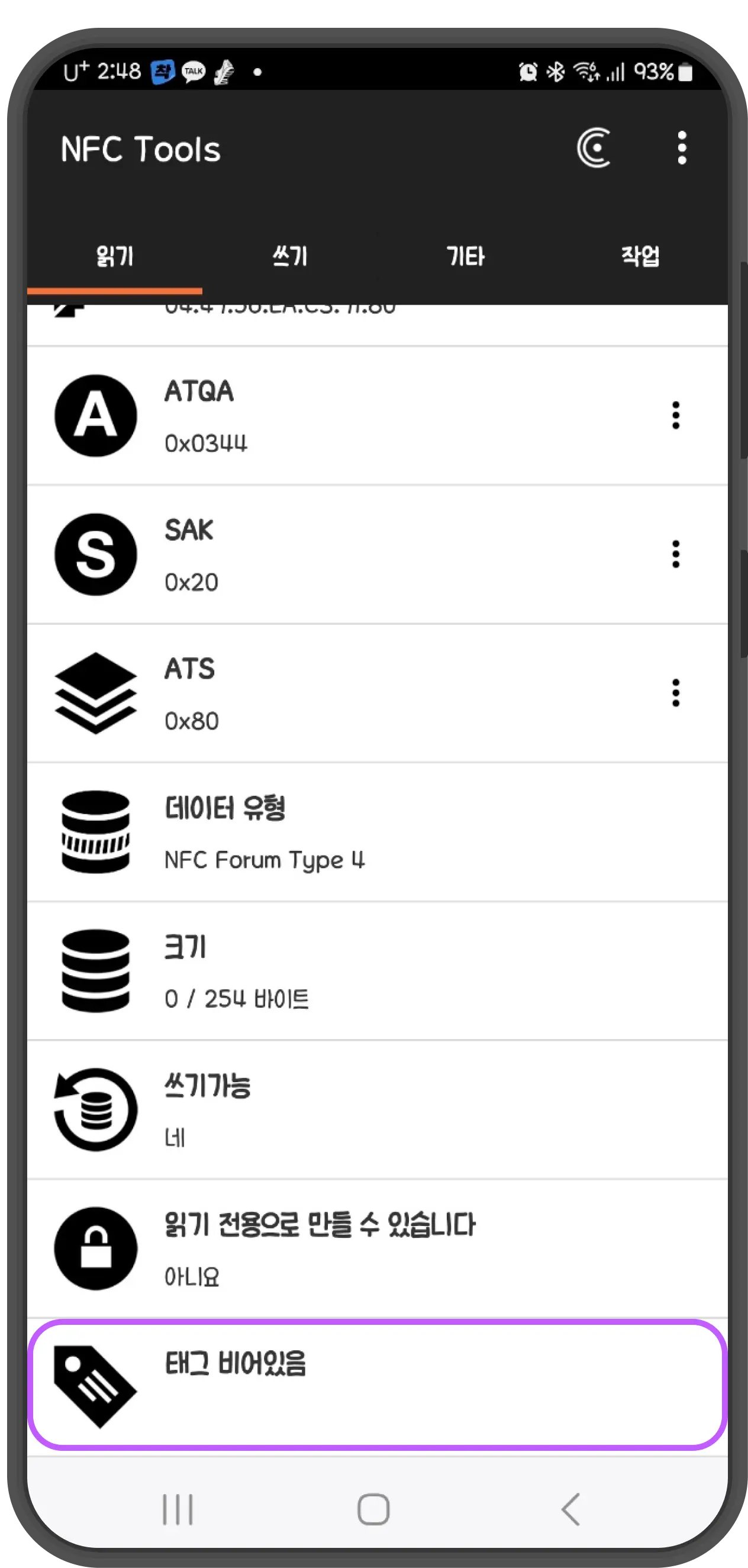
3-2. NFCタグが登録されていない場合、空のタグと表示されます
ステップ 2-2 iPhone NFCタグの試行
実際の画面はスマートフォンのOSと機種によって異なる場合があります。これはNFCチップの損傷確認方法であり、実際のNFCコンテンツは実行されません。
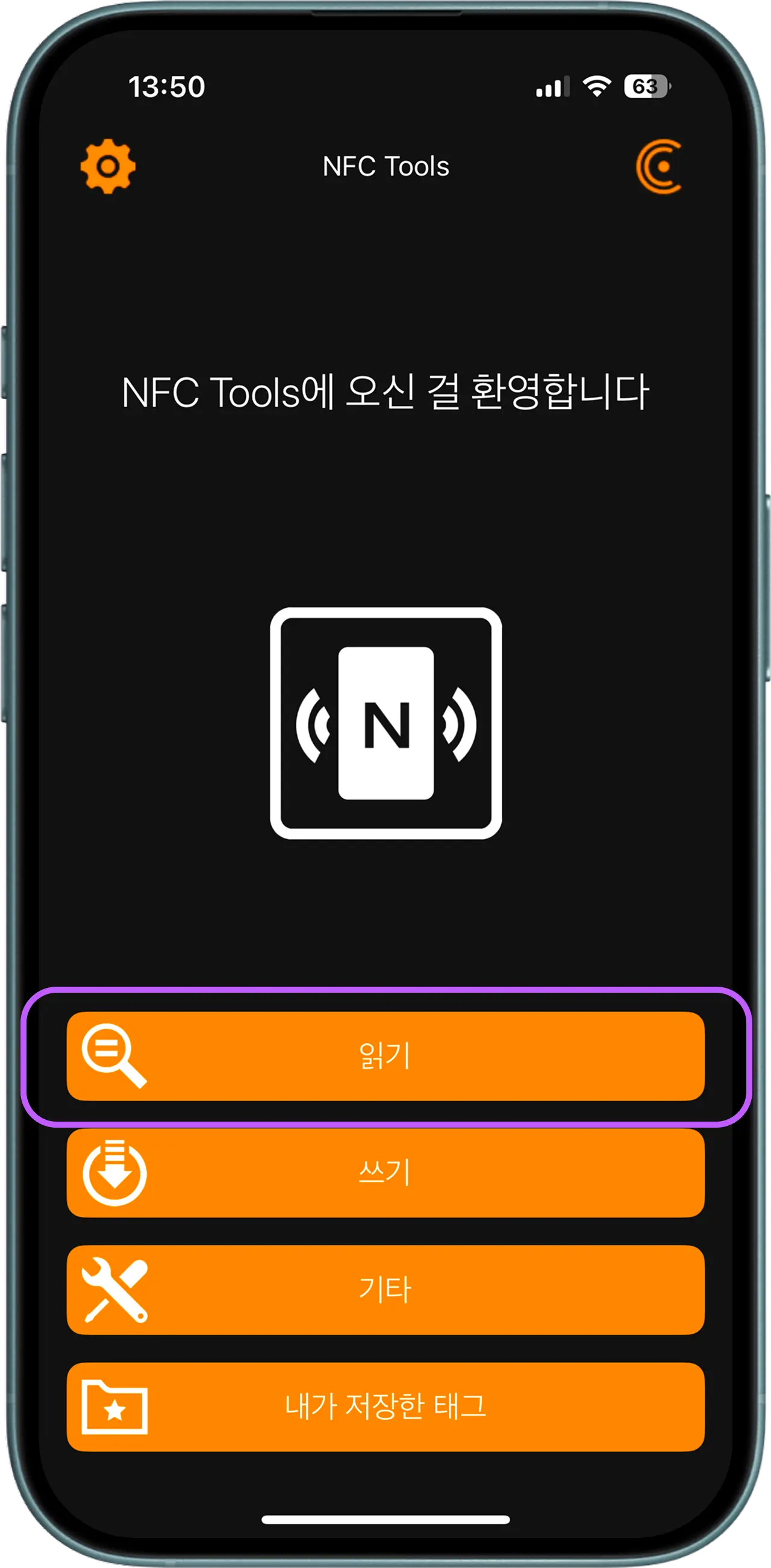
1. NFC Toolsを起動し、読み取りボタンをクリック
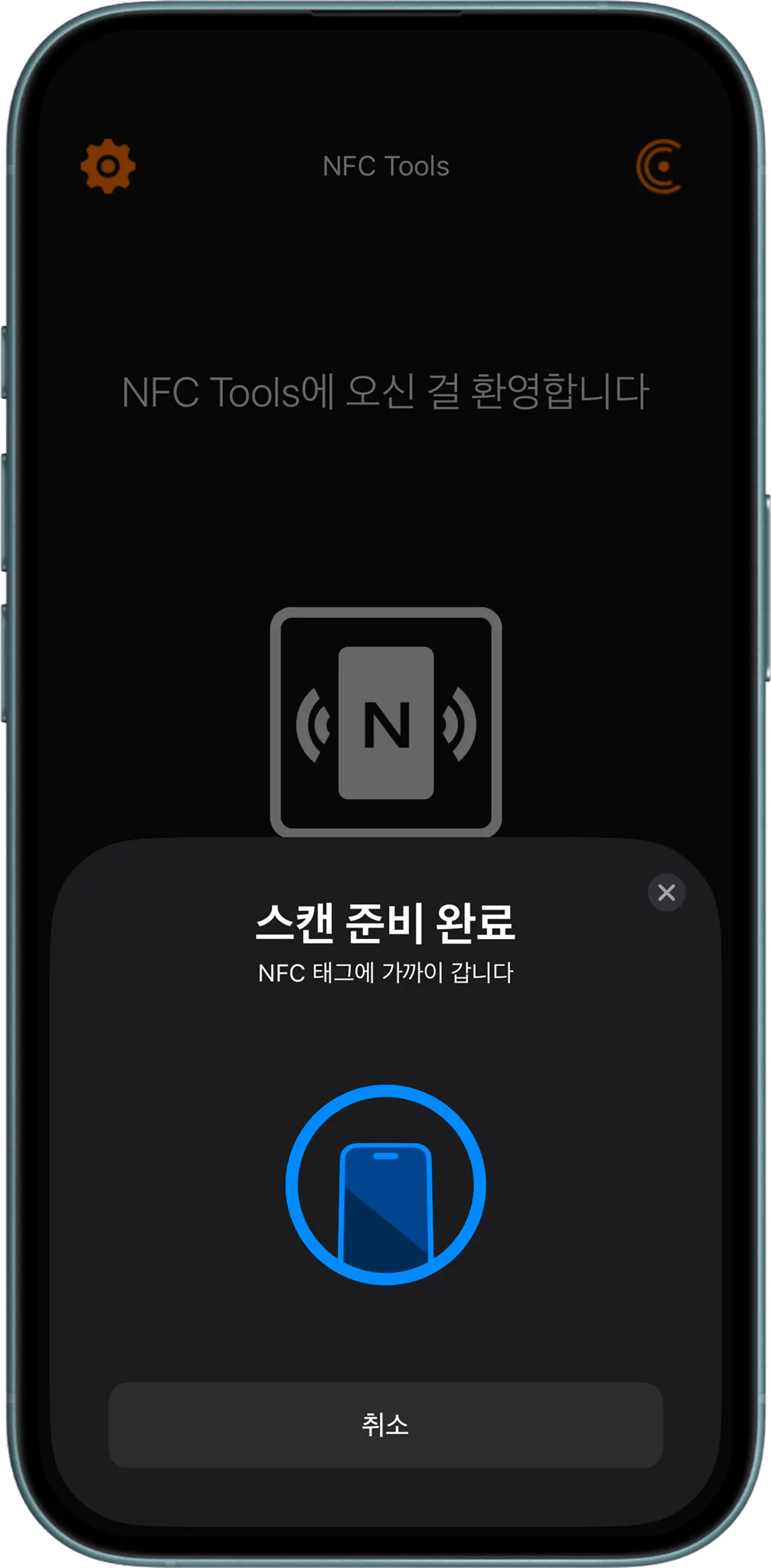
2. スマートフォンでNFCを認識
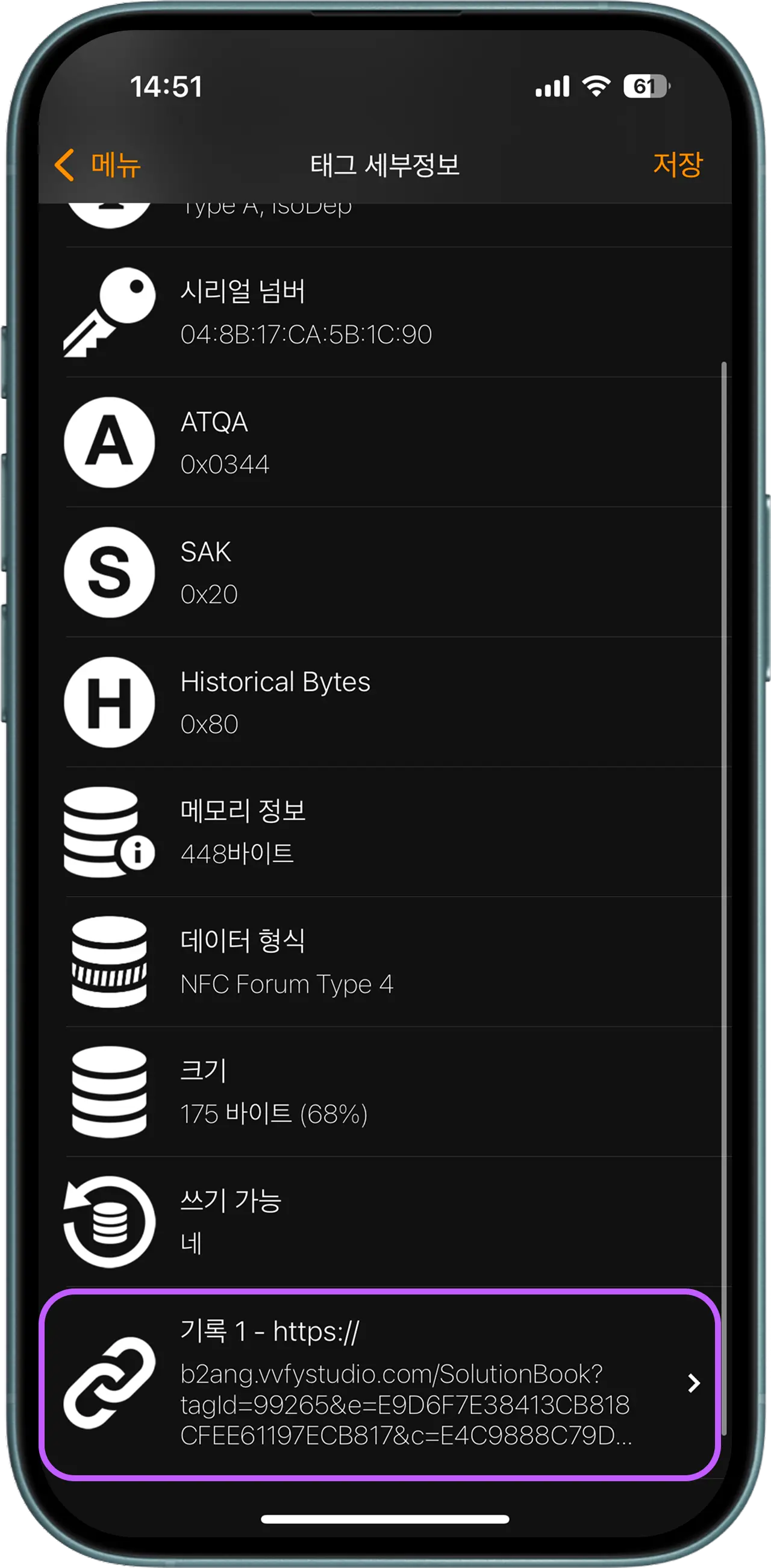
3-1. NFCタグが正常な場合、レコード1にデータが表示されます
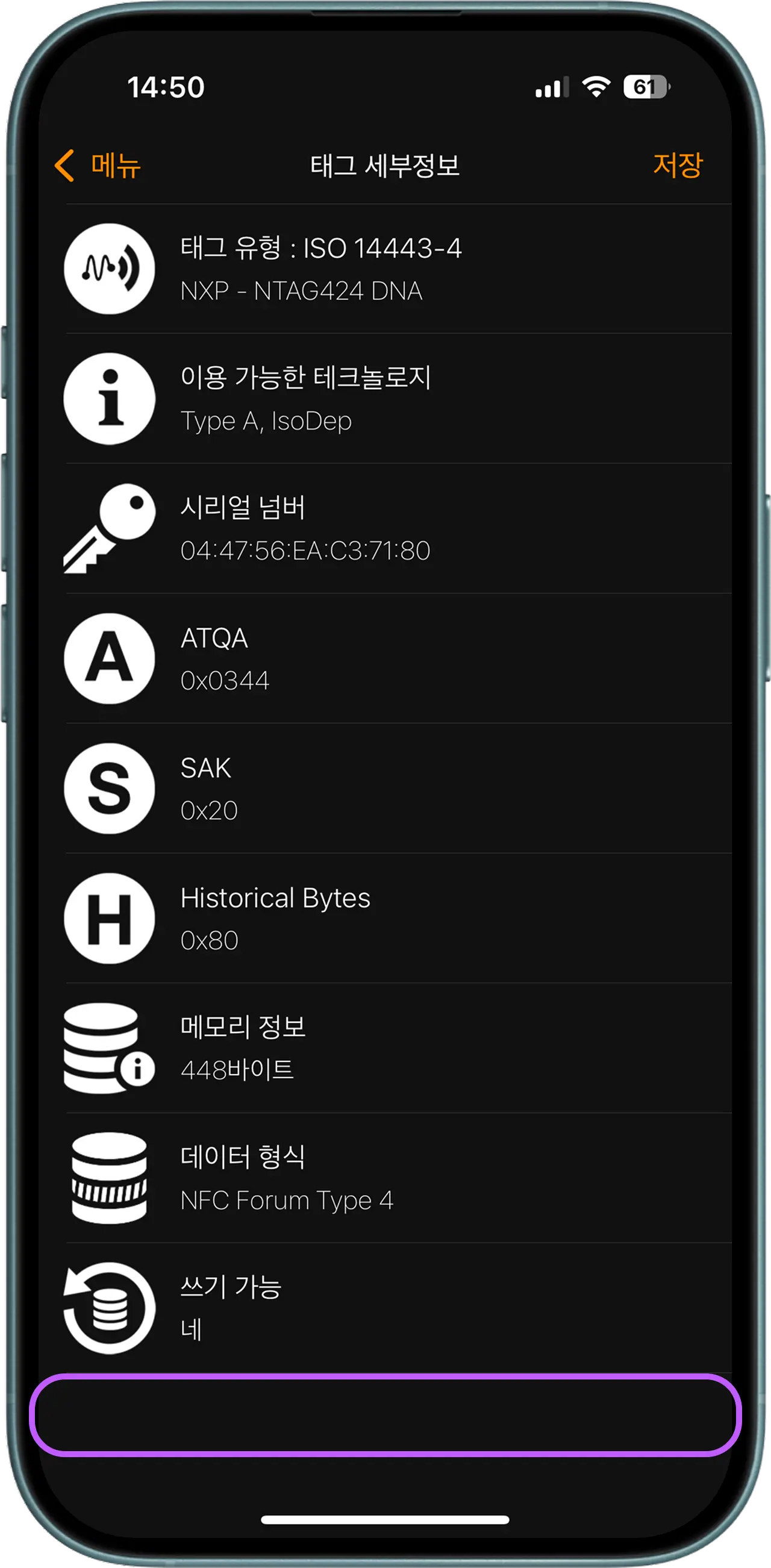
3-2. NFCタグが登録されていない場合、記録なしと表示されます
ステップ 3 反応がない場合
下記の対応機種検索で正確なNFCリーダーの位置を確認し、2〜3秒間再度タグしてください。
ステップ 4 タグ失敗または空のタグ
正確な位置でタグしても動作しない、またはタグが空の場合は、カカオカスタマーサービスにお問い合わせください。
NFCトラブルシューティングFAQ
NFCタグ認識問題と損傷確認過程でよくある質問をまとめました。
NFC Toolsで「空のタグ」と表示されますが、これは正常ですか?
はい、正常です。「空のタグ」または「記録なし」が表示される場合、NFCチップが正常に認識されているという意味です。実際のNFCコンテンツが登録されていない状態なので、このメッセージが表示されます。NFCチップ自体は損傷していません。
NFC Toolsで反応がありません
NFC Toolsで反応がない場合は、次を確認してください:1) スマートフォンのNFC機能が有効になっているか 2) NFCタグを正しい位置(スマートフォンの背面上部)に当てているか 3) 2〜3秒間じっと当てているか。それでも反応がない場合は、NFCチップが損傷している可能性があります。
他のスマートフォンでは動作するのに自分の携帯では動作しません
この場合、NFCチップは正常でスマートフォンのNFC機能に問題がある可能性があります。スマートフォンを再起動し、NFC設定をオフにしてから再度オンにしてください。それでもダメな場合は、スマートフォンのNFCアンテナ位置を再確認するか、他のNFCタグでテストしてください。
NFC Toolsでデータが表示されるが実際の機能が動作しません
NFC Toolsでデータが読み取れればNFCチップは正常です。実際の機能が動作しない場合は、通常NFCコンテンツ設定の問題です。NFCタグに登録されたURLやコンテンツが正しいか確認し、ウェブサイトに正常にアクセスできるか確認してください。
NFCチップが損傷した場合、修理できますか?
NFCチップが物理的に損傷した場合、修理は不可能です。NFCチップは非常に小さく敏感な電子部品のため、一度損傷すると交換する必要があります。ただし、完全に損傷する前に不安定な状態である可能性もあるため、他のスマートフォンでもテストしてみてください。
金属表面でNFCタグを使用してもいいですか?
金属材質はNFC信号を遮断する可能性があり、認識率が低下する場合があります。金属表面に直接貼り付けるよりも、プラスチックや木などの非金属材質の上に貼り付ける方が良いです。金属とNFCタグの間に距離を置くか、絶縁体を使用すると役立ちます。
さらにご質問がありますか?
いつでもお気軽にお問い合わせください。迅速かつ正確な回答を提供いたします。

お問い合わせ

商号: 株式会社VVFY STUDIO | 代表: キム・ギュベク
所在地: ソウル特別市城東区延武場15ギル11、Sファクトリー ガ(ビ)棟2階213号
事業者登録番号: 219-87-03830
メール: hello@vvfystudio.com
個人情報管理責任者: キム・ギュベク
ホスティング: Vercel
© VVFY STUDIO ALL RIGHTS RESERVED.